Webライターの仕事に応募するとき、ポートフォリオの提出を求められることがあります。ポートフォリオとは、これまでの実績や自分にできることをまとめた、名刺代わりのようなものです。
しかし、これからWebライターを始める方は、「まだ実績がない」「何を載せればいいのかわからない」と悩むこともあるでしょう。
結論からいうと、Webライターとしての実績がなくてもポートフォリオは作れます。仕事で執筆した記事がなくても、自分でサンプル記事を用意すれば、文章力や得意ジャンルなどを伝えられるからです。
この記事では、実績がないWebライター初心者に向けて、ポートフォリオに載せる内容やサンプル記事の作り方、Googleドキュメント・note・WordPressを使った作成方法を解説します。
「実績ができてから」と待つのではなく、まずは今の自分にできることを形にしてみましょう。
Webライター初心者でもポートフォリオは作れる
Webライター初心者にとって、ポートフォリオは豊富な実績を見せるためだけのものではありません。
これまでの経験や得意なジャンル、サンプル記事などをまとめれば、実績が少ない段階でも「自分に何ができるのか」をクライアントに伝える材料になります。
ここでは、ポートフォリオの役割や、実績がない場合の作り方を見ていきましょう。
ポートフォリオとは実績やスキルを伝えるもの
Webライターのポートフォリオは、これまでの実績だけでなく、自分がどのような仕事に対応できるのかをクライアントに伝えるための資料です。
たとえば、次のような内容を掲載します。
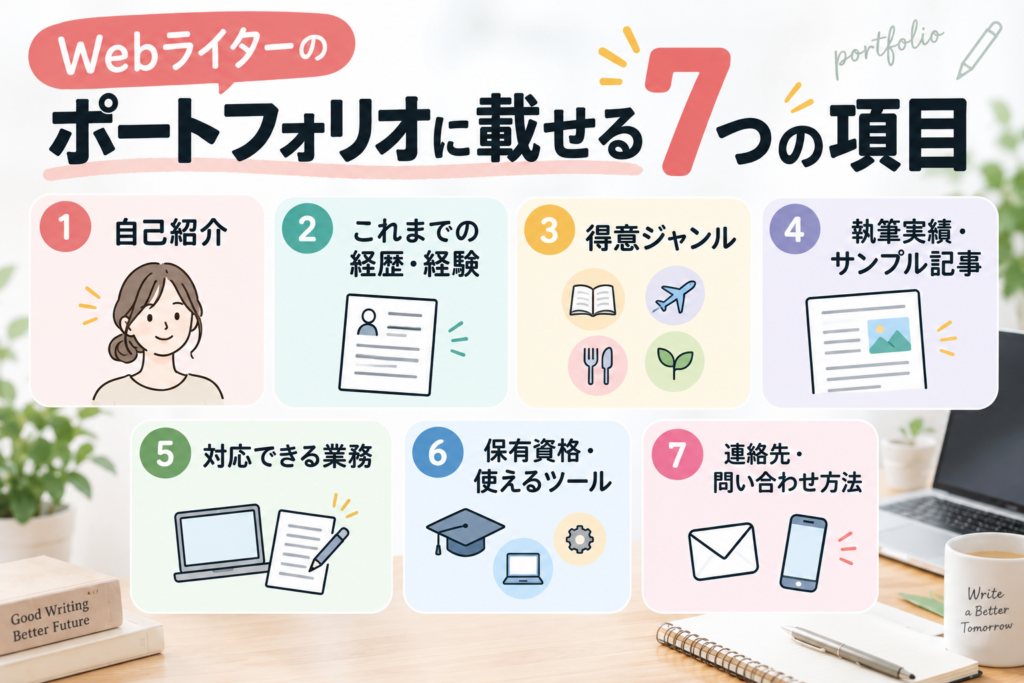
- 自己紹介
- これまでの経歴や経験
- 得意なジャンル
- 執筆実績・サンプル記事
- 対応できる業務
- 資格・スキル
- 使用できるツール
プロフィールや応募文だけでは、実際にどのような文章を書けるのかまでは伝わりにくいものです。
ポートフォリオに記事や実績をまとめておけば、クライアントが「この人にどのような仕事を依頼できそうか」を判断する材料になります。
そのため、単に過去の記事を並べるだけではなく、応募先に自分の経験やスキルを伝えることを意識して作りましょう。
実績ゼロならサンプル記事を作成する
仕事で執筆した記事をまだ持っていない場合は、サンプル記事(見本記事)を自分で作成します。
テーマは何でもよいわけではなく、自分の経験を活かせるものや、今後応募したいジャンルを選ぶのがおすすめです。
たとえば、子育て経験があるなら「子どもの朝の準備をスムーズにするコツ」、事務職の経験があるなら「Excel初心者が覚えておきたい基本操作」といった記事が考えられます。
さらに応募したい案件が決まっているなら、応募先のメディアと近いジャンルや記事形式を意識するとよいでしょう。
たとえば、通信系メディアならスマートフォンやインターネット回線の比較記事、金融系メディアなら家計管理やNISAなど、自分が正確に調べて執筆できる範囲で関連テーマを選びます。
また、サンプル記事を作る際は、Webライティングの基本を意識して執筆することが大切です。
タイトルや見出しの付け方、結論を先に伝える文章の書き方、読みやすい文章構成など、基本的なルールを押さえて作成しましょう。
最初からすべてを完璧にできる必要はありません。本や初心者向けのWebサイトなどで基本を学びながら、実際に記事を書いてみるのがおすすめです。

SEOに強いWebライティング売れる書き方の成功法則64 集客・成約率アップのための“売れる”文章術 [ ふくだたみこ ]
サンプル記事からは、次のようなスキルを伝えられます。
- 見出しを組み立てて記事を構成できるか
- 読者を意識した文章を書けるか
- 必要な情報を調べてわかりやすくまとめられるか
- SEOを意識した記事を作成できるか
- 画像選定やWordPress入稿など、どこまで対応できるか
なお、自主的に作成した記事は、仕事として執筆した実績と混同されないよう「サンプル記事」と明記しておきましょう。
仕事を受注したあとは、公開できる実績を少しずつ追加していけば、ポートフォリオの内容も充実していきます。
ポートフォリオがあると応募時に何が変わる?
ポートフォリオがあると、応募文に書いた経験やスキルを実際の記事で示せるようになります。
たとえば、
「通信系の記事を執筆できます」
と伝えるだけの場合と、
「通信系の記事を執筆できます。こちらは料金やサービスを比較して作成したサンプル記事です」
と記事を提示する場合では、後者のほうが文章力や記事の作り方を確認してもらいやすくなります。
私自身も通信系メディアへ応募した際、料金やサービスを比較したサンプル記事を作成しました。「通信系の記事を書けます」と伝えるだけでなく、実際に書いた記事を見せることで、自分にできることを具体的に示せると考えたからです。
また、一度ポートフォリオを作っておけば、案件へ応募するたびに実績やスキルを一から説明する必要がありません。応募文からポートフォリオへ案内することで、詳しい情報をまとめて確認してもらえます。
もちろん、ポートフォリオがあれば必ず採用されるわけではありません。しかし、実績が少ない初心者にとって、「実績がない」で終わらず、今の自分に何ができるのかを示せることは大きなメリットです。
Webライターのポートフォリオに載せる7つの項目
ポートフォリオには、実績やサンプル記事だけでなく、これまでの経験や得意ジャンル、対応できる業務などもまとめておきましょう。
クライアントがポートフォリオを見たときに、「どんな人なのか」「どんな記事を書けるのか」「何を依頼できるのか」がわかる内容にすることが大切です。
基本的には、次の7つを掲載します。
【初心者向け】ポートフォリオのテンプレート
何を書けばよいかわからない場合は、以下のテンプレートを自分の経験やスキルに合わせて書き換えてみてください。
【自己紹介】
名前:さつき
Webライターとして、暮らし・子育て・在宅ワークを中心に記事を作成しています。
【経歴・経験】
・○年間、事務職として勤務
・子育て経験あり
・在宅ワーク経験あり
【得意ジャンル】
・暮らし
・子育て
・在宅ワーク
【執筆実績・サンプル記事】
「○○○○○○」
URL:○○○○
担当:構成作成・本文執筆
文字数:約3,000文字
【対応できる業務】
・SEO記事執筆
・構成作成
・リライト
・画像選定
・WordPress入稿
【資格・使用できるツール】
資格:○○○○
ツール:Googleドキュメント、Googleスプレッドシート、WordPress、Chatwork
【お問い合わせ】
仕事のご相談は、以下の問い合わせフォームよりお願いいたします。
URL:○○○○
最初からすべての項目を充実させる必要はありません。今の自分ができることから記載し、実績やスキルが増えるたびに更新していきましょう。
1.自己紹介
最初に、名前や現在の仕事内容などを簡潔に記載します。
長い自己紹介を書く必要はありません。「Webライターとして活動しています」「○○の経験を活かして執筆しています」など、どのような人なのかが簡単にわかる内容で十分です。
本名を公開したくない場合は、ライターネームを使用してもよいでしょう。
2.これまでの経歴・経験
これまで経験した仕事や、記事執筆に活かせる生活経験などを記載します。
たとえば、
- 事務職として10年間勤務
- 接客・販売の経験あり
- 子育て経験あり
- 住宅購入・引っ越しを経験
- 在宅ワークの経験あり
などです。
Webライターとしての実績が少なくても、これまでの仕事や生活で得た経験が記事執筆に活かせる場合があります。
経歴をすべて書くのではなく、得意ジャンルや応募したい仕事につながる経験を中心にまとめましょう。
3.得意ジャンル
自分が書きやすい分野や、知識・経験のあるジャンルを記載します。
たとえば、
- 子育て
- 暮らし・家事
- 美容
- 旅行
- 転職・仕事
- 在宅ワーク
などです。
「何でも書けます」とするよりも、どのようなジャンルの記事を任せられるのかが具体的にわかるようにすることがポイントです。
まだ得意ジャンルが決まっていない場合は、これまでの仕事や生活経験、興味があって調べている分野などから考えてみましょう。
4.執筆実績・サンプル記事
ポートフォリオのなかでも、特に重要なのが実際に書いた記事です。
公開できる(クライアントから許可を得たもの)執筆実績がある場合は、記事タイトルやURL、担当した業務などを掲載します。
実績がない場合は、自分で作成したサンプル記事を掲載しましょう。
たとえば、
「40代からWebライターを始める方法」
担当:構成作成・本文執筆・画像選定
文字数:約3,000文字
URL:○○○
のように、記事だけでなく自分がどこまで担当したのかも書いておくと、対応できる業務を伝えやすくなります。
クライアント案件を掲載するときの注意点は、後述する「ポートフォリオを作るときの注意点」で詳しく解説しています。
5.対応できる業務
現在、自分が対応できる作業を具体的に記載します。
たとえば、
- SEO記事の執筆
- 記事構成の作成
- リライト
- 画像選定
- WordPress入稿
- 文字装飾・内部リンク設定
などです。
初心者の場合、最初からすべてに対応できる必要はありません。実際に対応できる業務だけを記載することが大切です。
できることが増えたら、その都度追加していきましょう。
6.保有資格・使用できるツール
記事執筆に活かせる資格や、仕事で使用できるツールも記載しておきましょう。
資格であれば、FPや簿記、宅建、SEO関連資格など、応募するジャンルや業務に関連するものを優先して掲載します。
使用できるツールの例は次のとおりです。
- Googleドキュメント
- Googleスプレッドシート
- WordPress
- Chatwork
- Slack
- Canva
資格を持っていなくても問題ありません。使用できるツールを記載するだけでも、仕事を依頼したときにどこまで対応できるかを判断する材料になります。
7.連絡先・問い合わせ方法
最後に、仕事を依頼したい人が連絡できる方法を記載します。
たとえば、
- 問い合わせフォーム
- 仕事用メールアドレス
- クラウドソーシングのプロフィールページ
などです。
ブログやWordPressでポートフォリオを公開する場合は、問い合わせフォームを設置しておくと、ポートフォリオを見た企業などから直接相談を受けられる可能性もあります。
個人の電話番号や住所など、仕事に必要のない個人情報まで公開する必要はありません。
Webライター初心者がポートフォリオを作る3つの方法
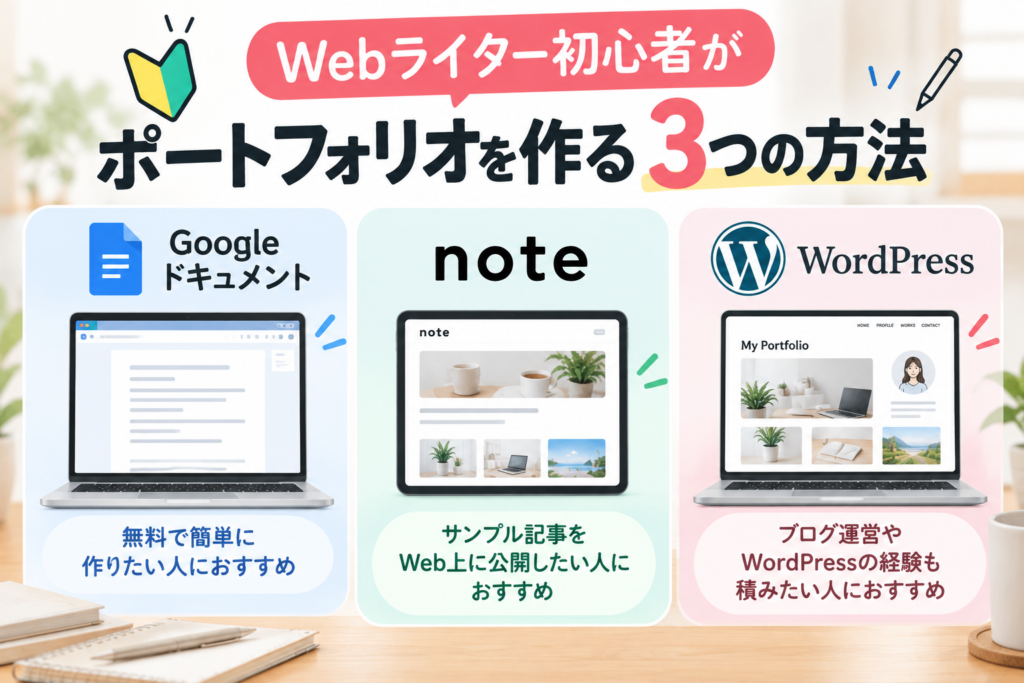
Webライターのポートフォリオを作るために、必ず自分のWebサイトを用意する必要はありません。
初心者ならGoogleドキュメントやnoteを使って無料で作成できます。一方、Webライターとして長く活動しながらブログ運営やWordPressのスキルも身につけたい場合は、WordPressで作る方法もあります。
それぞれの違いを比較してみましょう。
| 作り方 | 費用 | 作りやすさ | おすすめな人 |
|---|---|---|---|
| Googleドキュメント | 無料 | ◎ | とにかく簡単に作りたい人 |
| note | 基本無料 | ◎ | サンプル記事をWeb上に公開・蓄積したい人 |
| WordPress | サーバー代などが必要 | △ | ブログ運営やWordPressの経験も積みたい人 |
「どれを選べばいいかわからない」という初心者は、まずGoogleドキュメントやnoteなど無料で始めても問題ありません。
Webライターを続けるなかで、「自分のブログを持ちたい」「WordPress入稿にも対応できるようになりたい」と思った段階で、WordPressへ移行する方法もあります。
Googleドキュメント|無料ですぐに作りたい人
Googleドキュメントは、Googleが提供している文章作成ツールです。Googleアカウントがあれば無料で利用できます。
自己紹介・得意ジャンル・実績・サンプル記事などを1つのドキュメントにまとめ、URLを応募先へ共有すればポートフォリオとして使用できます。
特別なWeb制作の知識が必要なく、文章の入力や見出し、リンクの設定など基本的な操作で作れるため、「まずは応募できる状態にしたい」という初心者に向いています。
メリットは、無料ですぐに始められること。一方、Webサイトのように複数の記事を整理して見せたり、デザインを自由に変更したりする用途にはあまり向いていません。
具体的な作り方は、後述する「Googleドキュメントでポートフォリオを作る手順」で紹介します。
note|サンプル記事をWeb上に公開したい人
noteは、文章や画像などを投稿・公開できるサービスです。基本無料で利用でき、アカウントを作成すればすぐに記事を書き始められます。
Googleドキュメントとの大きな違いは、自分で書いた記事をWeb上に公開して蓄積できることです。
noteではサンプル記事を複数公開し、プロフィールから各記事へアクセスできるようにしておきましょう。ポートフォリオとして使う場合は、日記だけでなく、見出しを使って読者の疑問を解決するWeb記事を用意するのがおすすめです。
たとえば、通信系の仕事に応募したいならスマートフォンやインターネット回線、暮らし系なら家事や生活に関する記事など、応募したい案件に近いテーマの記事を用意するとスキルを伝えやすくなります。
ただし、ポートフォリオとして利用するなら、日記のように自分の出来事や感想だけを書くのではなく、読者の疑問を解決するWeb記事を意識しましょう。
作り方も難しくありません。
- noteのアカウントを作成する
- 「投稿」から記事を作成する
- タイトル・見出し・本文などを入力する
- 必要に応じて画像を挿入する
- 記事を公開する
- プロフィールなどからサンプル記事へ案内する
私自身もnoteで記事を投稿しています。公開した記事に反応をもらえることもあるため、文章を書く練習をしながら作品を増やしていく使い方もできます。
WordPress|ブログ運営や入稿スキルも身につけたい人
WordPressは、自分のブログやWebサイトを作成・管理できるシステムです。
Googleドキュメントやnoteとは異なり、レンタルサーバーなどを自分で用意する必要があります。そのため、無料サービスと比べると費用や設定の手間がかかります。
一方、WordPressでポートフォリオを作れば、
- プロフィール・実績ページを作る
- サンプル記事を公開する
- 記事をカテゴリーごとに整理する
- 問い合わせフォームを設置する
- WordPressの操作を経験する
といったことができます。
Webライター案件ではWordPressへの入稿を求められることもあるため、自分のサイトを運営した経験そのものをスキルとして伝えやすい点もメリットです。
私もWebライターを始める前からWordPressでブログを運営していました。そのため、案件に応募するときも「WordPressへの入稿ができます」と伝えられました。
ただし、ポートフォリオを作るためだけに、初心者が最初からWordPressを契約する必要はありません。
「まず無料でポートフォリオを作りたい」ならGoogleドキュメントやnote、「Webライターを続けながらブログも運営したい」「WordPressのスキルも身につけたい」ならWordPressというように、目的に合わせて選びましょう。
WordPressを始める手順
WordPressで始める場合は、基本的に次の流れです。
- レンタルサーバーを契約する
→ConoHa WINGお申し込みはこちらから - WordPressを開設する
- プロフィール・実績ページを作る
- サンプル記事を公開する
- 問い合わせフォームを設置する
サイトのデザインにこだわりすぎる必要はありません。ポートフォリオとして利用するなら、「どんな人なのか」「どんな記事を書けるのか」「何を依頼できるのか」がわかりやすいことを優先しましょう。
WordPressを開設するにはレンタルサーバーとの契約が必要です。わたしはConoHa WING(コノハウィング)を利用していますので、参考にしてください。

Googleドキュメントでポートフォリオを作る手順
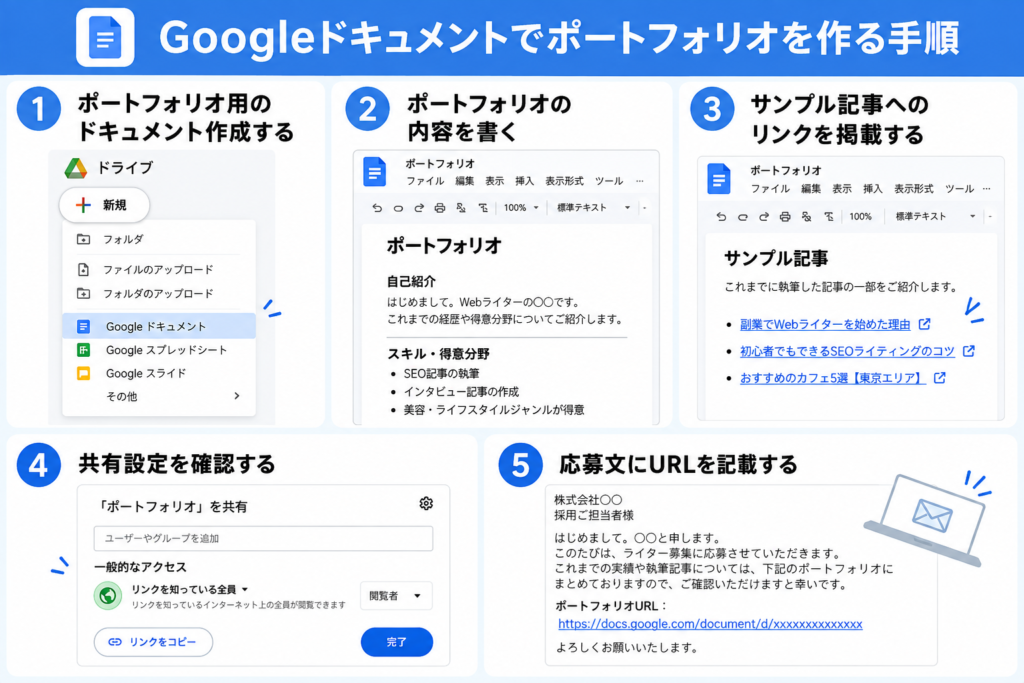
「まずは無料でポートフォリオを作って応募したい」という方は、以下の手順でGoogleドキュメントを使って作成してみましょう。
STEP1.ポートフォリオ用のドキュメントを作成する
GoogleアカウントにログインしてGoogleドキュメントを開き、「空白のドキュメント」から新しいファイルを作成します。
ファイル名は「Webライター○○のポートフォリオ」など、何の資料なのかわかる名前にしておきましょう。
STEP2.ポートフォリオの内容を書く
作成したドキュメントに、前述した「ポートフォリオに載せる7つの項目」を参考に、自分の情報を記載します。
「自己紹介」「得意ジャンル」「執筆実績・サンプル記事」などに見出しを設定し、必要な情報を探しやすくしておきましょう。
実績がない場合は、次のSTEPで紹介するサンプル記事へのリンクを掲載します。
STEP3.サンプル記事へのリンクを掲載する
実績がない場合は、自分で作成したサンプル記事へのリンクを掲載します。
たとえば、以下のようにまとめます。
【サンプル記事】
タイトル:40代からWebライターを始める方法
ジャンル:在宅ワーク
担当:構成作成・本文執筆
文字数:約3,000文字
URL:○○○○
サンプル記事を別のGoogleドキュメントで作成している場合は、その記事も相手が閲覧できる設定になっているか確認しましょう。
STEP4.共有設定を確認する
ポートフォリオが完成したら、「共有」からアクセス設定を確認します。
応募先へURLを送る場合は、リンクを受け取った相手が閲覧できる設定にしておきましょう。
ポートフォリオを見てもらうだけなら、相手が内容を書き換えられる編集権限を付与する必要はありません。
応募前に自分がログインしていないブラウザなどからURLを開き、問題なく閲覧できるか確認しておくと安心です。
STEP5.応募文にURLを記載する
最後に、ポートフォリオのURLを応募文に記載します。
たとえば、
「これまでの経験やサンプル記事をポートフォリオにまとめています。よろしければご確認ください。
ポートフォリオ:○○○○」
と簡潔に案内します。
応募する案件と関連するサンプル記事がある場合は、「○○ジャンルのサンプル記事を掲載しています」と添えてもよいでしょう。
ポートフォリオは一度作って終わりではありません。仕事を受注して公開できる実績が増えたり、対応できる業務が増えたりしたら、その都度更新していきましょう。
WordPressでサンプル記事を作る方法
WordPressを開設したら、応募したい案件に近いテーマでサンプル記事を1〜2本作成してみましょう。
基本的な流れは次のとおりです。
- 応募したいジャンルからテーマを決める
- 読者が知りたいことを調べる
- タイトルと見出しを作る
- 見出しに沿って本文を書く
- 必要に応じて画像や文字装飾を入れる
- 誤字脱字や内容を確認して公開する
たとえば、子育てジャンルなら「子どもの朝の準備をスムーズにするコツ」、通信ジャンルなら「格安SIMを選ぶときのポイント」など、実際のWebメディアに掲載されている記事を意識して作るとよいでしょう。
WordPressで作成すれば、文章力だけでなく、見出し設定や画像挿入、文字装飾などの入稿スキルも伝えられます。
公開した記事は、ポートフォリオの「サンプル記事」からリンクして、応募先の担当者がすぐ確認できるようにしておきましょう。
Webライターのポートフォリオを作るときの注意点
ポートフォリオは、自分の実績やスキルを伝えるためのものですが、何でも自由に掲載してよいわけではありません。
特に、クライアントから依頼を受けて執筆した記事を実績として掲載するときは注意が必要です。
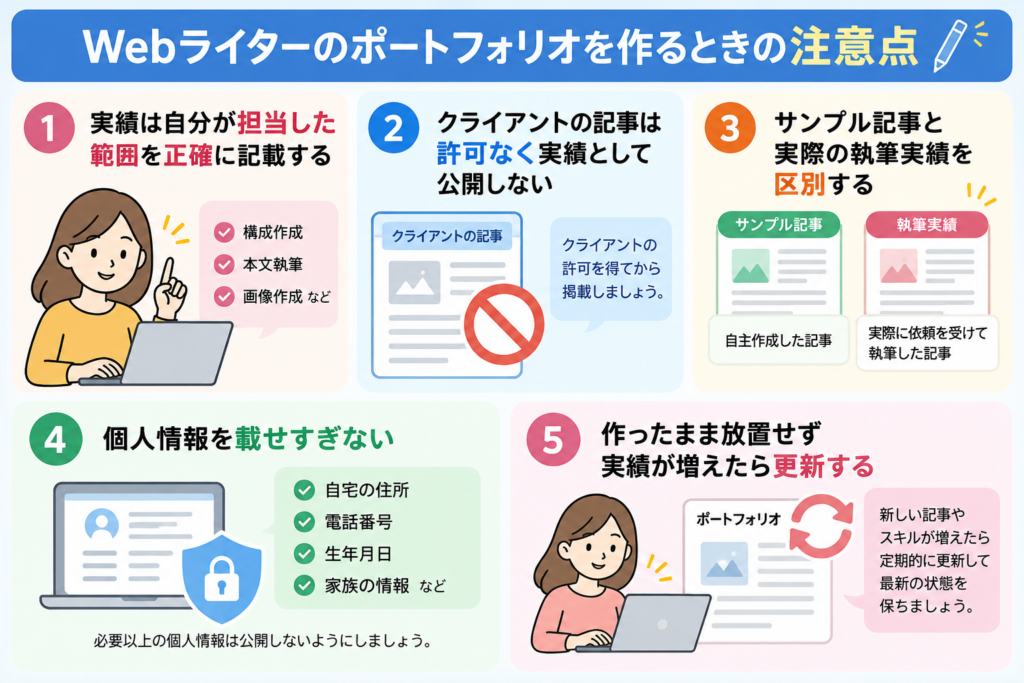
実績は「自分が担当した範囲」を正確に記載する
自分が執筆していない記事を、自分の実績として掲載してはいけません。
複数人で制作した記事や、自分が一部分だけ担当した記事の場合は、どこまで担当したのかを明確にしましょう。
たとえば、
- 構成作成・本文執筆を担当
- 本文のみ執筆
- リライトを担当
- WordPress入稿・装飾を担当
など、実際に自分が担当した範囲を記載します。
自分ができることを正確に伝えることが、クライアントとのミスマッチを防ぐことにもつながります。
クライアントの記事は許可なく実績として公開しない
自分が執筆した記事でも、クライアントの許可なくポートフォリオへ掲載できるとは限りません。
Webライターの仕事では、記事に自分の名前が掲載されない「無記名記事」を執筆することもあります。また、契約内容によっては実績公開が認められていない場合もあります。
実績として掲載したい場合は、契約内容を確認し、必要に応じてクライアントへ公開してよいか確認しましょう。
確認するときは、
「こちらの記事を、私の執筆実績としてポートフォリオに掲載してもよろしいでしょうか?」
などと聞けば十分です。
公開できない場合は、無理に掲載する必要はありません。公開可能な実績や、自分で作成したサンプル記事を活用しましょう。
サンプル記事と実際の執筆実績を区別する
自分で作成したサンプル記事を、クライアントから依頼されて執筆した実績のように見せるのは避けましょう。
自主的に作成した記事には、
「サンプル記事」
「自主制作」
などと記載しておくとわかりやすくなります。
実績がないことを隠す必要はありません。サンプル記事でも、文章力や構成力、リサーチ力などを伝える材料になります。
仕事で公開できる実績が増えてきたら、「執筆実績」と「サンプル記事」を分けて掲載すると整理しやすくなります。
個人情報を載せすぎない
ポートフォリオをWeb上で公開する場合は、誰でも閲覧できる可能性があります。
仕事に必要のない、
- 自宅の住所
- 個人の電話番号
- 家族の名前や学校
- プライベートで使用しているメールアドレス
などの情報まで掲載する必要はありません。
本名を公開したくない場合はライターネームを使い、連絡先には仕事用のメールアドレスや問い合わせフォームなどを利用するとよいでしょう。
ライターネームを使う場合は、漫画のキャラクターや芸能人を連想させる名前・画像は避けましょう。本名に近い自然なペンネームや、シンプルで覚えやすい名前を選ぶと、クライアントにも安心感を与えやすくなります。
「仕事を依頼するために必要な情報か」を基準に、公開する範囲を決めましょう。
作ったまま放置せず実績が増えたら更新する
ポートフォリオは一度作ったら完成ではありません。
仕事を続けていくと、執筆実績や対応できる業務、得意ジャンルなども変わっていきます。
たとえば、
「本文執筆のみ」
↓
「構成作成にも対応」
↓
「WordPress入稿にも対応」
とできることが増えたら、ポートフォリオにも反映しましょう。
古い情報のままにせず、新しい実績ができたときや、できる仕事が増えたタイミングで更新するのがおすすめです。
ポートフォリオができたら案件へ応募しよう
ポートフォリオが完成したら、実際にWebライター案件へ応募してみましょう。
基本的な流れは次のとおりです。
ポートフォリオを整える
↓
プロフィールにURLを掲載する
↓
自分に合った案件を選ぶ
↓
応募文にポートフォリオのURLを記載する
↓
応募する
まだ応募する案件が決まっていない方は、Webライター初心者の案件の選び方を参考に、自分の経験やスキルを活かせる仕事を探してみてください。
応募前には、Webライター初心者のプロフィールの書き方も確認しておきましょう。
応募したい案件が見つかったら、[Webライター初心者の応募文の書き方]を参考に、案件に合わせた応募文を作成します。
ポートフォリオを作ること自体を目的にせず、完成したら実際の応募に活用することが大切です。
Webライター初心者のポートフォリオに関するよくある質問
ポートフォリオに関する疑問をまとめています。
実績が1件もなくてもポートフォリオは必要?
必須ではありませんが、実績がない初心者ほど、自分の文章力やできることを伝える材料として役立ちます。
公開できる実績がなければ、自分でサンプル記事を作成して掲載しましょう。
サンプル記事は何記事作ればいい?
最初からたくさん用意する必要はありません。まずは2〜3記事程度を目安に作ってみるとよいでしょう。
数を増やすことよりも、自分が応募したいジャンルや得意なテーマの記事を用意することが大切です。
複数ジャンルへ応募する場合は、それぞれのジャンルに関連するサンプル記事があると提示しやすくなります。
サンプル記事は何文字くらい書けばいい?
文字数に決まりはありませんが、Web記事として構成や文章力を確認してもらうなら、2,000〜3,000文字程度を一つの目安にするとよいでしょう。
ただし、文字数を増やすことが目的ではありません。
タイトル・見出しを設定し、読者の疑問や悩みに答えられる内容になっていることを優先しましょう。
GoogleドキュメントとWordPressはどちらがいい?
初めてポートフォリオを作るなら、無料ですぐに始められるGoogleドキュメントでも十分です。
一方、Webライターを続けながらブログも運営したい方や、WordPressの操作・入稿経験も身につけたい方にはWordPressが向いています。
また、無料でサンプル記事をWeb上に公開したいならnoteという選択肢もあります。
「Googleドキュメント・note・WordPressのどれが一番よい」と考えるのではなく、自分の目的や現在のスキルに合わせて選びましょう。
クライアントの記事を実績として載せてもいい?
自分が執筆した記事でも、自由に掲載できるとは限りません。
契約内容を確認し、実績公開について明記されていない場合は、クライアントへ確認してから掲載しましょう。
許可を得た場合も、記事全体を自分が作成したように見せるのではなく、「構成・執筆を担当」「本文執筆を担当」など、自分が担当した範囲を明記するとわかりやすくなります。
まとめ|実績がなくてもサンプル記事からポートフォリオを作ろう

Webライター初心者でも、サンプル記事を用意すればポートフォリオを作れます。
作成方法は、目的に合わせて選びましょう。
- 手軽に無料で作りたい:Googleドキュメント
- 無料で記事をWeb上に公開したい:note
- ブログ運営やWordPressのスキルも身につけたい:WordPress
最初から立派なポートフォリオを作る必要はありません。まずは自分の経験を活かしたサンプル記事を用意し、今できることをまとめてみましょう。
完成したら実際の案件へ応募し、実績やできることが増えるたびにポートフォリオを更新していくことが大切です。

コメント