「Webライターの仕事に応募したいけれど、見せられる実績がない……」初心者の方は、ここで困ることが多いのではないでしょうか。
わたしもWebライターを始めたばかりの頃は、もちろん実績はゼロ。「応募するときに何をアピールすればいいの?」という状態でした。
そんなときに用意しておきたいのが、自分で作ったサンプル記事です。
クライアントから依頼を受けて書いた記事がなくても、自分で記事を作れば、
- どのくらい文章を書けるのか
- 見出しを使って記事を作れるのか
- きちんと調べて書けるのか
などを実際の記事で見てもらえます。
この記事では、Webライター初心者向けに、テーマ選びからリサーチ、構成、執筆、公開まで、サンプル記事を1本完成させる手順を紹介します。
「記事なんて作ったことがない」という方でも大丈夫です。
最初から完璧な記事を目指す必要はありません。まずはこの記事を参考に、応募するときに見せられる1本を作ってみましょう。
Webライターのサンプル記事とは?
サンプル記事とは、自分の文章力やリサーチ力をクライアントに見せるために自主的に書く記事のことです。報酬が発生する案件ではなく、いわば「名刺代わり」の作品です。
| サンプル記事 | 実績記事 | |
|---|---|---|
| 書く目的 | 自分のスキルを見せる | クライアントの依頼に応える |
| 報酬 | なし | あり |
| テーマ | 自由に選べる | クライアントが指定 |
| 公開の可否 | 自由に公開できる | クライアントの許可が必要 |
通常の執筆実績は、クライアントから仕事を受けて書いた記事です。
一方、サンプル記事は仕事として依頼されたものではありません。自分でテーマを決めて、自主的に作成します。
そのため、まだ仕事を受けたことがない初心者でも作れます。
「実績がないからポートフォリオを作れない」と思っている方もいるかもしれませんが、最初はサンプル記事から始めれば大丈夫です。
ただし、サンプル記事を「執筆実績」として掲載するのは避けましょう。
ポートフォリオに掲載するときは、
「サンプル記事」「自主制作記事」
などと記載し、実際に仕事で執筆した記事と区別しておくことが大切です。
実績がない初心者こそサンプル記事を用意しておこう
クラウドソーシングなどで募集される案件の中には、「未経験OK」「初心者歓迎」のものも多くあります。ただし、何も見せられるものがないと、クライアントは文章力を判断できません。
サンプル記事があれば、次のようなメリットがあります。
- 実績ゼロでも文章力を具体的に示せる
- 「やる気がある人」という印象を与えられる
- テストライティングなしで採用されることもある
- 応募したいジャンルへの理解度をアピールできる
わたし自身も、通信系メディアの仕事に応募するときに、そのジャンルに合わせた記事を用意したことがあります。
実績が少ないうちは、言葉だけで「書けます」と伝えるよりも、実際に書いた記事を見てもらうほうが伝わりやすいと感じています。
サンプル記事では何を見られる?
「サンプル記事を作るなら、すごい文章を書かないといけないのでは?」と心配になるかもしれません。
しかし、初心者のうちは難しい表現や専門的な文章を書くことより、Web記事として基本的な形になっていることを意識してみてください。
例えば、クライアントから主に見られるのは次のポイントです。
| 確認ポイント | クライアントが見ていること |
|---|---|
| 文章の読みやすさ | 一文が長すぎないか、スムーズに読めるか |
| 構成力 | 見出しの流れが自然で、読者の疑問に順番に答えているか |
| リサーチ力 | 信頼できる情報をもとに書かれているか |
| 基本的なルール | 誤字脱字がないか、表記が統一されているか |
| ジャンルへの理解 | 依頼したいジャンルの知識があるか |
わたしも現在、ディレクション業務でライターさんの記事を確認していますが、文章のうまさだけを見ているわけではありません。
「指示された内容に答えているか」「読者に分かりやすく伝えられているか」「きちんと調べて書いているか」といった基本的な部分も大切です。
最初からプロのような記事を作ろうとせず、まずは「読者の疑問に分かりやすく答える記事」を目指してみましょう。
【実践】Webライター初心者がサンプル記事を作る7つの手順
サンプル記事を作ろうと思っても、「実際にどうやって書けばいいの?」と手が止まってしまう方もいるでしょう。
わたしもWebライターを始めたばかりの頃は、キーワードや構成についてほとんど知識がなく、1記事を書くのにかなり時間がかかっていました。
最初から完璧な記事を作る必要はありません。まずは、次の7つの手順に沿って1本完成させてみましょう。
- 応募したいジャンルを決める
- 記事のテーマ・キーワードを決める
- どんな読者に向けて書くか考える
- 記事に必要な情報をリサーチする
- タイトルと見出し構成を作る
- 見出しに沿って本文を書き、画像や文字装飾をする
- 記事全体を読み直して完成させる
Web記事を書くときは、読者が知りたい答えを先に伝えることを意識してみてください。
難しい表現を使う必要はありません。分かりやすく簡潔にまとめながら、自分の経験を活かせる部分では体験談や具体例を入れると、自分らしい記事になります。
ここからは、それぞれの手順を具体的に見ていきましょう。
STEP1.応募したいジャンルを決める
まずは、どんなジャンルの仕事に応募したいのかを考えてみましょう。
サンプル記事は自由にテーマを決められますが、できればこれから応募したい案件に近いジャンルを選ぶのがおすすめです。
たとえば、
- 子育てメディアに応募したい → 子育て・教育
- 暮らし系メディアに応募したい → 家事・掃除・生活
- 通信系メディアに応募したい → スマホ・Wi-Fi
- 転職メディアに応募したい → 仕事・転職
といった具合です。
まだ書きたいジャンルが決まっていない場合は、クラウドソーシングサイトで実際の募集案件を見てみるのもひとつの方法です。
「これなら自分にも書けそう」「これまでの経験を活かせそう」と思えるジャンルを探してみてください。
最初から専門性の高いジャンルに挑戦する必要はありません。まずは、自分が興味を持って調べられそうなジャンルから始めてみましょう。
STEP2.記事のテーマ・キーワードを決める
ジャンルが決まったら、次は記事のテーマを考えます。
たとえば「子育て」だけではテーマが広すぎるため、もう少し具体的にしていきます。
例として、
ジャンル:子育て・教育
↓
テーマ:小学生の家庭学習
↓
キーワード:「小学生 家庭学習 続かない」
というように絞っていきます。
キーワードとは、読者がGoogleなどで検索するときに入力する言葉のことです。
検索窓に「小学生 家庭学習」と入力すると、関連する検索候補が表示されることがあります。こうした言葉も参考にしながら、「どんなことで困っている人に向けて書くのか」を考えてみましょう。
ただし、最初のサンプル記事から難しいキーワード選定をする必要はありません。
「どんな悩みについて答える記事なのか」が明確になっていれば十分です。
STEP3.どんな読者に向けて書くか考える
テーマが決まったら、「この記事を誰に読んでもらうのか」を考えます。
先ほどの「小学生 家庭学習 続かない」であれば、
小学生の子どもがなかなか家庭学習をしてくれず、どうしたら習慣化できるのか悩んでいる保護者
などが考えられます。
さらに、
- 小学生でも低学年・中学年・高学年とターゲットを絞る
- 何に困っている?
- 何を知りたい?
- 記事を読んだあと、どうなってほしい?
まで考えてみましょう。
できれば、年齢や性別・どういった生活をしているなど具体的な読者が想像できるほうがベスト。身近な人や自分自身をターゲットとしてイメージできれば、「この記事には何を書けばいいのか」が見えてきます。
サンプル記事だからといって、自分が書きたいことだけを書くのではなく、読者の疑問や悩みに答えることを意識するのがポイントです。
STEP4.記事に必要な情報をリサーチする
次に、記事を書くために必要な情報を調べます。
自分がよく知っているテーマでも、記憶だけで書かずに情報を確認しましょう。
リサーチするときは、
- 国や自治体などの公的機関
- 企業やメーカーなどの公式サイト
- 専門機関
- 書籍
など、できるだけ信頼できる情報を確認します。
また、同じテーマで検索して、ほかの記事ではどのような疑問について説明しているのかを確認するのも参考になります。
ただし、ほかの記事の文章をそのまま使ってはいけません。
調べた情報を理解したうえで、自分の言葉で読者に分かりやすく説明することが大切です。
自分の経験を入れる場合も、
わが家では○○したところ、家庭学習を始めるきっかけになりました。
など、一般的な情報と自分の体験を区別して書くと分かりやすくなります。
STEP5.タイトルと見出し構成を作る
リサーチができたら、いきなり本文を書くのではなく、タイトルと見出しを考えます。
たとえば、
タイトル例
「小学生の家庭学習が続かない原因は?無理なく習慣化するコツを紹介」
として、
H2:小学生の家庭学習が続かない原因
H2:家庭学習を続けるためのコツ
H2:家庭学習で親が気をつけたいこと
H2:まとめ
というように、記事の流れを先に作ります。
見出しを作るときは、
「この順番で読めば、読者の疑問を解決できるか?」
と考えてみましょう。
先に構成を作っておけば、本文を書いている途中で話がずれにくくなります。
ディレクター目線で見ると、見出しと本文が合っているかは大切なポイントです。
たとえば「家庭学習が続かない原因」という見出しなのに、本文で「おすすめの教材」を長く紹介してしまうと、読者が知りたいことからずれてしまいます。
見出しで伝える内容を決めてから本文を書くことを意識してみてください。
STEP6.見出しに沿って本文を書き、画像や文字装飾をする
構成ができたら、見出しに沿って本文を書いていきます。
基本は、最初に結論を伝え、そのあとに理由や具体例を説明する流れです。
たとえば、
家庭学習を続けるには、毎日取り組む時間をある程度決めておくのがおすすめです。
「時間があるときに勉強する」というルールでは、日によって取り組む時間が変わり、習慣にしにくいためです。
わが家では、帰宅しておやつを食べたあとを家庭学習の時間にしていました。
といった形です。
一般的な説明だけで終わらず、自分が経験したことを入れられるテーマなら、自分ならではの体験や具体例も加えてみましょう。
ただし、体験談だけにならないよう、必要な情報はきちんとリサーチして補います。
また、Googleドキュメントやnote、WordPressなどで作る場合は、
- H2・H3などの見出し
- 箇条書き
- 表
- 太字(強調)・赤太字(注意)・黄色ライン(その見出しで言いたいこと)
- 画像
などを必要に応じて使うと、読みやすくなります。
装飾を増やすことが目的ではありません。読者が内容を理解しやすくするために使うと考えてください。
STEP7.記事全体を読み直して完成させる
本文を書き終えたら、そのまま完成にせず、最初から最後まで読み直します。
最低限、次の点を確認してみてください。
- 誤字脱字がないか
- 同じ表現を何度も使っていないか
- 見出しと本文の内容が合っているか
- 一文が長くなりすぎていないか
- 読者の疑問に答えられているか
- 調べた情報に間違いがないか
- 引用や参考情報の扱いに問題がないか
できれば、書き終えてすぐではなく、少し時間を置いてから読み直すのがおすすめです。
自分で書いた直後は間違いに気づきにくくても、時間を置いて読むと「ここは分かりにくいな」と気づくことがあります。
サンプル記事は、最初から100点を目指す必要はありません。
まずは「自分で調べて、構成を作り、最後まで1本の記事を書けた」というところまで進めることが大切です。
完成した記事は応募に使いながら、Webライティングを学んだり仕事を経験したりするなかで、少しずつ修正していきましょう。
サンプル記事でもWebライティングの基本を意識しよう
サンプル記事は実際に依頼された仕事ではありませんが、クライアントに自分の文章力や記事の作り方を見てもらうための記事です。
そのため、「練習だから」と自由に書くのではなく、実際に仕事で記事を書くつもりでWebライティングの基本を意識してみましょう。
最低限、次の5つを確認しておくのがおすすめです。
- 読者が知りたい結論を先に伝える
- 見出しと本文の内容を合わせる
- 一文を長くしすぎず、分かりやすく書く
- 信頼できる情報をもとに書く
- 公開する前に記事全体を読み直す
たとえば、「Webライター初心者におすすめのパソコン」という見出しなら、最初に「初心者なら○○なパソコンがおすすめです」と結論を伝え、そのあとに理由や選び方を説明します。
また、記事を書くときは「自分が伝えたいこと」だけでなく、その見出しで読者が何を知りたいのかを考えることも大切です。
わたしも記事をチェックする際は、文章表現だけでなく「見出しに対する答えが書かれているか」「読者が知りたい情報からずれていないか」といった点を確認しています。
初心者のうちは、上手な文章を書こうと難しく考える必要はありません。
「聞かれたことに最初に答える」「分かりやすく簡潔に伝える」「調べた情報に間違いがないか確認する」ことから意識してみてください。
作ったサンプル記事はどこに公開する?
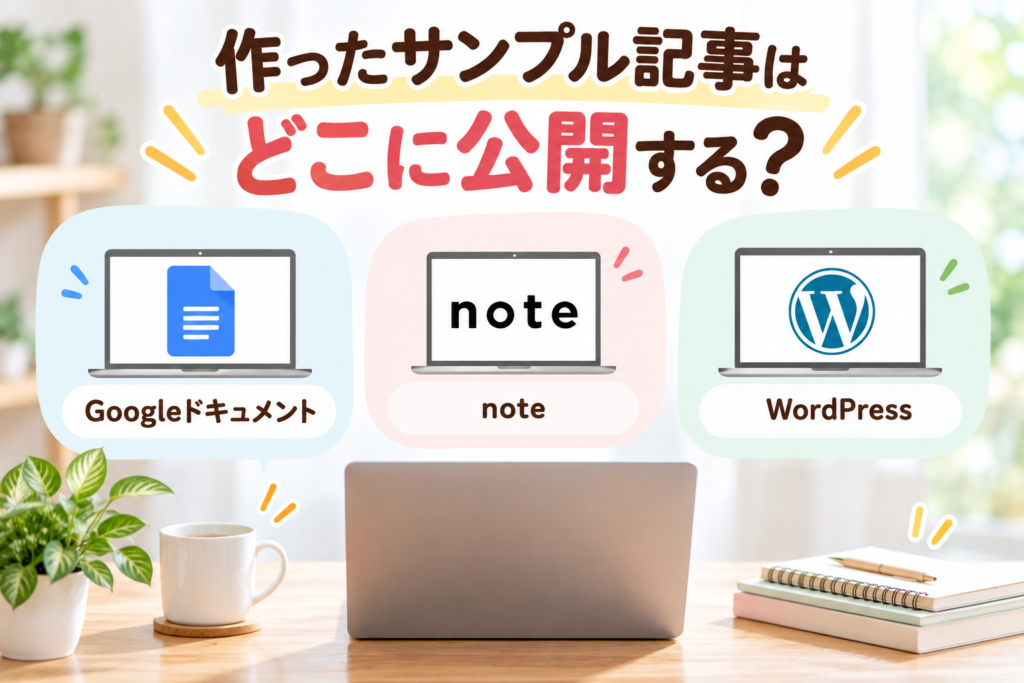
サンプル記事が完成したら、応募先のクライアントが確認できる場所に公開しましょう。
初心者でも利用しやすい方法は、主に次の3つです。
| 公開場所 | 費用 | 手軽さ | 向いている人 |
|---|---|---|---|
| Googleドキュメント | 無料 | ◎ | 無料で手軽に作りたい人 |
| note | 無料 | ○ | 無料でWeb上に記事を公開したい人 |
| WordPress | 有料(サーバー・ドメイン代) | △ | 記事作成とWordPressの経験を積みたい人 |
「Webライターを始めるならWordPressが必要」というわけではありません。
まずは無料でサンプル記事を作りたいなら、Googleドキュメントやnoteでも十分です。それぞれの特徴を見て、自分に合った方法を選んでみましょう。
Googleドキュメント|無料で手軽に作りたい人
「まずはお金をかけずにサンプル記事を作りたい」という方には、Googleドキュメントがおすすめです。
Googleアカウントがあれば無料で利用でき、文章だけではなく、見出しや箇条書き、表、画像なども入れられます。
完成したら共有用のURLを発行し、応募文やポートフォリオに記載すれば、クライアントに記事を見てもらえます。
また、Webライターの仕事ではGoogleドキュメントを使って執筆・納品することもあるため、基本的な操作に慣れておいて損はありません。
共有するときは、応募先のクライアントが記事を閲覧できる設定になっているかを必ず確認しましょう。
最初の1本なら、Googleドキュメントから始めても十分です。
note|無料でWeb上に記事を公開したい人
「サンプル記事をWebページとして公開したい」という方は、noteを利用する方法もあります。
アカウントを作成すれば記事を公開でき、発行されたURLを応募先にそのまま送れます。
Googleドキュメントとは違い、実際のWebページに近い状態で記事を見てもらえるのもメリットです。
複数の記事を公開していけば、自分がこれまで書いた記事をまとめて見てもらうこともできます。
一方で、WordPressほど自由にデザインや機能を変更できるわけではありません。
「まずは費用をかけず、Web上に自分の記事を公開してみたい」という方に向いています。
WordPress|記事作成とWordPressの経験も積みたい人
Webライターの仕事を続けながら、WordPressの操作やブログ運営も経験したい方は、自分でWordPressブログを作る方法もあります。
WordPressなら、サンプル記事を公開するだけでなく、
- 見出しを設定する
- 画像を挿入する
- 箇条書きや表を作る
- 記事を装飾する
- アイキャッチ画像を設定する
など、実際の記事入稿に近い操作を経験できます。
わたしも自分でブログを運営した経験があったことで、Webライターの仕事でWordPressを使う際に役立ちました。
ただし、WordPressを利用するにはレンタルサーバーなどの費用がかかります。
サンプル記事を作るためだけに、最初からWordPressを始める必要はありません。
「Webライターの仕事に加えてWordPressの操作も覚えたい」「自分のブログも運営してみたい」という方は、選択肢のひとつとして検討してみましょう。
Webライター初心者がWordPressでサンプル記事を作るメリット
WordPressはGoogleドキュメントやnoteと比べて準備に手間や費用がかかります。
その一方で、Webライターとして仕事の幅を広げたい方にとっては、サンプル記事を作りながらWordPressの操作やブログ運営を経験できるメリットがあります。
ここからは、わたし自身がブログを運営して感じたメリットも含めて紹介します。
WordPress入稿の操作を練習できる
Webライターの仕事では、完成した原稿を納品するだけでなく、WordPressへの入稿まで依頼されることがあります。
自分のブログがあれば、仕事を受ける前からWordPressを実際に操作できます。
たとえば、
- H2・H3などの見出し設定
- 太字やマーカーなどの文字装飾
- 箇条書きや表の作成
- 画像の挿入
- リンクの設定
- アイキャッチ画像の設定
などを練習できます。
実際に操作した経験があれば、案件に応募するときにも「WordPressの基本操作ができます」と伝えやすくなります。
文章を書くことに慣れてきたら、こうした執筆以外のスキルを少しずつ増やしていくのもよいでしょう。
サンプル記事をブログに蓄積できる
WordPressで作った記事は、自分のブログに残していけます。
最初は1本だけでも、記事が増えてくれば、
- 暮らし
- 子育て
- 在宅ワーク
など、ジャンルごとに整理することもできます。
プロフィールページやポートフォリオページを作り、そこからサンプル記事へリンクしておけば、応募先にも自分の記事をまとめて見てもらえます。
仕事の実績が増えてきたら、サンプル記事だけでなく、掲載許可をもらった執筆実績などを追加していくこともできます。
ブログを少しずつ育てながら、自分の経験やできることをまとめる場所として活用できるのがWordPressのメリットです。
ブログ運営やSEOの経験も積める
自分でWordPressブログを運営すると、記事を書くだけでは経験できないことも学べます。
たとえば、
- 読者がどんなキーワードで検索するのか考える
- 記事同士を内部リンクでつなぐ
- 過去の記事をリライトする
- 検索順位やアクセス数を確認する
などです。こうした経験はWebライターとして記事を書くときだけでなく、記事の構成作成や編集・ディレクション、Webマーケティングなどへ仕事の幅を広げたいときにも役立ちます。
わたし自身もブログを運営しながら記事を書いてきたことで、Webライティングだけでなく、WordPressやSEOについて学ぶ機会が増えました。
また、ブログに広告やアフィリエイトリンクを掲載して、収益化に挑戦することもできます。
ただし、WebライターになるためにWordPressブログは必須ではありません。
まずはGoogleドキュメントでサンプル記事を作り、仕事への応募を始めても問題ありません。
そのうえで、
「WordPress入稿にも対応できるようになりたい」
「自分のブログを持ってみたい」
「SEOやブログ運営についても勉強したい」
と思ったタイミングで、WordPressを始めるのがおすすめです。
WordPressブログを始めるには?
WordPressで自分のブログを作るには、基本的にレンタルサーバーを契約してWordPressを開設する必要があります。
わたしも最初は「サーバーって何?」「WordPressはどうやって始めるの?」というところからのスタートでした。
現在は、初心者でもWordPressを始めやすいレンタルサーバーがあります。
わたしはConoHa WINGで知識ゼロの状態から数日でサイトを立ち上げられました。
これからWordPressでサンプル記事や自分のブログを作ってみたい方は、ぜひ挑戦してみましょう。
完成したサンプル記事を仕事の応募に活用しよう

サンプル記事が完成したら、作って終わりではなく、実際の仕事への応募に活用しましょう。
サンプル記事は、実績がない初心者でも「自分はこのような記事を書けます」と具体的に伝えるための材料になります。
基本的には、次のような流れで活用します。
- サンプル記事を作る
↓ - ポートフォリオに掲載する
↓ - 応募する案件に合った記事を選ぶ
↓ - 応募文にURLを記載する
ポートフォリオにサンプル記事を掲載する
完成したサンプル記事は、ポートフォリオに掲載しておきましょう。
ポートフォリオとは、自分のプロフィールやスキル、これまでに書いた記事などをまとめたものです。
実績がまだない場合でも、
【サンプル記事(自主制作)】
タイトル:小学生の家庭学習が続かない原因は?無理なく習慣化するコツを紹介
URL:○○○○
担当:キーワード選定・構成作成・執筆・画像選定
などと記載できます。
このとき、仕事として依頼された記事と誤解されないよう、「サンプル記事」「自主制作」などと明記することが大切です。
ポートフォリオに何を載せればよいか分からない方は、以下の記事も参考にしてください。
【Webライター初心者のポートフォリオの作り方|実績なしでも作れる方法】
応募する案件に近いサンプル記事を提案する
サンプル記事が複数ある場合は、応募する案件に近いものを選んで提案しましょう。
たとえば、
- 子育てメディア → 子育て・教育の記事
- 暮らし系メディア → 家事・掃除・生活の記事
- 通信系メディア → スマホ・Wi-Fiの記事
といった形です。
応募先とまったく関係のない記事をたくさん送るより、「今回の仕事に近い記事はこちらです」と1〜2本に絞って紹介するほうが、自分のできることを伝えやすくなります。
わたし自身も、応募するジャンルに近い記事がある場合は、優先して提示するようにしています。
「この案件なら、どのサンプル記事を見てもらうと自分のできることが伝わるか?」と考えて選んでみましょう。
応募文にポートフォリオ・サンプル記事のURLを記載する
案件に応募するときは、「サンプル記事があります」と書くだけではなく、クライアントがすぐ確認できるようURLも記載しましょう。
たとえば、次のように紹介できます。
子育て・教育ジャンルのサンプル記事を自主制作しています。
【サンプル記事】
「小学生の家庭学習が続かない原因は?無理なく習慣化するコツを紹介」
URL:○○○○
担当:キーワード選定・構成作成・執筆・画像選定
ポートフォリオを作っている場合は、ポートフォリオのURLを記載したうえで、今回の応募に特に関連する記事を1本紹介する方法もあります。
Googleドキュメントを使用する場合は、送信前に閲覧権限も確認しておきましょう。
応募文全体の書き方や例文については、別記事で詳しく紹介しています。
→【Webライター初心者の応募文の書き方|実績なしでも使える例文】
実績が増えたらサンプル記事と実績記事を分ける
仕事を受けられるようになると、少しずつ実際の執筆実績も増えていきます。
公開できる実績が増えてきたら、ポートフォリオを、
執筆実績
- ○○メディアの記事
- △△メディアの記事
サンプル記事(自主制作)
- ○○についての記事
- △△についての記事
のように分けておくと分かりやすくなります。
ただし、クライアントから依頼されて執筆した記事を、許可なく自分の実績として公開するのは避けましょう。
公開できるか分からない場合は、クライアントに確認してから掲載してください。
サンプル記事も一度作ったら終わりではありません。仕事を経験して文章力が上がったら、書き直したり新しい記事と入れ替えたりしながら更新していきましょう。
Webライターのサンプル記事についてよくある質問
ここでは、初めてサンプル記事を作るときに迷いやすいポイントをまとめました。
サンプル記事は何記事作ればいい?
最初から何本も作る必要はありません。まずは1本を最後まで完成させることを目標にしましょう。
1本完成したら、応募したいジャンルに合わせて2本目、3本目と増やしていけば十分です。
たとえば「暮らし系と子育て系の両方に応募したい」という場合は、それぞれのジャンルで1本ずつ用意しておくと使い分けができます。
記事数を増やすことより、まずは自分が応募したい仕事に見せられる記事を1本作ることを優先してみてください。
サンプル記事は何文字くらい書けばいい?
サンプル記事に「必ず○文字以上」という決まりはありません。
テーマによって必要な文字数は変わるため、文字数を増やすことだけを目的にせず、読者の疑問を解決するために必要な内容を過不足なくまとめることが大切です。
初めて作るなら、2,000〜3,000文字程度の記事から挑戦してみてもよいでしょう。
無理に長文にするよりも、タイトル・見出し・本文・まとめまで、ひとつの記事として完成させることを意識してみてください。
サンプル記事にAIを使ってもいい?
ChatGPTなどの生成AIを、テーマのアイデア出しや文章の見直しなどに活用する方法はあります。
ただし、サンプル記事は自分にどのくらい記事を書けるのかをクライアントに見てもらうものです。
AIに記事全体を書かせ、そのまま自分のサンプル記事として提示すると、自分自身の文章力やリサーチ力を正確に伝えられません。
AIを利用する場合でも、
- 情報が正しいか自分で確認する
- 参考にした一次情報を確認する
- 自分でも内容を理解する
- 最終的に自分で読み直す
- 応募先にAI利用のルールがある場合は従う
といった点を意識しましょう。
AIは記事を丸ごと任せるものではなく、自分で記事を作るための補助として使うと考えるとよいでしょう。
サンプル記事はGoogleドキュメントでも大丈夫?
Googleドキュメントで作成しても問題ありません。
むしろ、初めてサンプル記事を作る方なら、無料で始められるGoogleドキュメントは使いやすい方法です。
見出しや箇条書き、表、画像なども入れられるため、Web記事を想定したサンプルを作れます。
完成したら共有URLを取得し、応募文やポートフォリオに掲載します。
ただし、共有設定が「閲覧できる状態」になっているかは必ず確認しましょう。
WordPressを持っていなくても、まずはGoogleドキュメントで1本作って応募を始められます。
まとめ|まずはサンプル記事を1本完成させよう
Webライターを始めたばかりで実績がなくても、自分でサンプル記事を作れば、応募するときに「どのような記事を書けるのか」を見てもらえます。
サンプル記事を作るときは、
- 応募したいジャンルを決める
- テーマ・キーワードを決める
- 読者を考える
- 必要な情報をリサーチする
- タイトル・見出しを作る
- 本文を書いて読みやすく整える
- 記事全体を確認する
という流れで進めてみましょう。
最初から完璧な記事を作る必要はありません。
わたしもWebライターを始めた頃から、今のように記事を書けたわけではありません。実際に記事を書き、仕事をしながら少しずつ覚えてきました。
まずは、自分の経験を活かせるテーマや、これから応募してみたいジャンルをひとつ選び、サンプル記事を1本完成させることから始めてみてください。
完成したらポートフォリオに掲載し、実際の案件へ応募してみましょう。
コメント