
Webライターを始めたいと思っても、「パソコンは買い替えたほうがいい?」「どんなツールが必要?」と、最初に何を揃えればよいのか迷いますよね。
私もWebライターを始めたときは、特別な道具を揃えていたわけではありません。パソコン・インターネット環境・Googleアカウントがあれば、まずは仕事を始められます。
その後、仕事を続けるなかで、文章チェックツールやAIツール、モニターなど「これがあると便利」と感じるものを少しずつ取り入れてきました。
この記事では、私が実際にWebライターの仕事で使っているものも交えながら、初心者に必要なツール・道具10選を紹介します。
最初から全部揃える必要はありません。「まず何を準備したらいい?」という方は、ぜひ参考にしてください。
Webライターを始めるために最低限必要なものは3つ
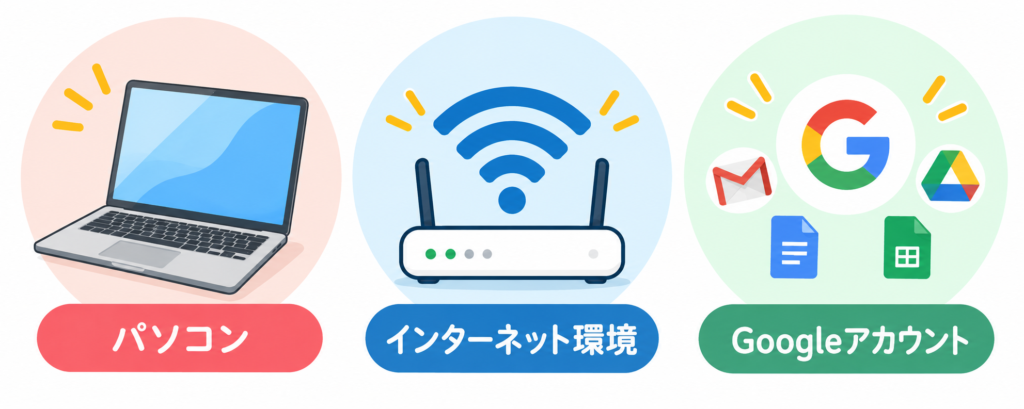
Webライターを始めるために最低限度必要なものは、次の3つです。
- パソコン
- インターネット環境
- Googleアカウント
「Webライターを始めるなら、いろいろ買い揃えないといけないのでは?」と思うかもしれませんが、最初から10個すべてを用意する必要はありません。
私もWebライターを始めたときから、便利なツールや周辺機器をすべて持っていたわけではありません。まずは手持ちの古いパソコン1台から始め、仕事を続けながら「これはあったほうが便利だな」と思ったものを少しずつ追加してきました。
すでに自宅にパソコンとインターネット環境があれば、Googleアカウントは無料で作成できるため、ほとんど初期費用をかけずに始められます。
まずはパソコンやインターネット環境など、仕事を始めるために必要なものを準備して、AIツールや周辺機器、有料ツールなどは必要になってから追加していけば十分です。
ここからは、それぞれどのようなものを選べばよいのか、私が実際に使っているものも交えながら紹介します。
Webライター初心者に必要なもの10選
Webライターを始めるために必要なものと、仕事を続けるうえであると便利なものをまとめました。
わたしが実際に使っているものを含めると、次の10個です。
| 必要なもの | 必須度 | わたしが使っているもの・おすすめのもの | ||||
|---|---|---|---|---|---|---|
| パソコン | ◎ | MacBook
|
||||
| ネット環境 | ◎ | @スマート光 楽天モバイル |
||||
| Googleアカウント | ◎ | Googleドキュメント・スプレッドシートなど | ||||
| クラウドソーシング | ○ | クラウドワークスなど | ||||
| 連絡ツール | ○ | Chatwork・Slack・Zoom・Google Meetなど | ||||
| 文章チェックツール | ○ | Enno・CopyContentDetector | ||||
| AIツール | ◯ | ChatGPT・Claud・Geminiなど | ||||
| PC周辺機器 | △ | 外付けモニター・マウス・イヤホンなど | ||||
| Webライティング・文章力の本 | ◯ |
|
||||
| SEO・キーワード調査ツール | △ | Google検索・Googleトレンド・ラッコキーワードなど |
◎仕事を始めるために用意したいもの
◯仕事で使用する機械が多いもの
△必要になってから揃えてもよいもの
まずはパソコンやインターネット環境など、仕事を始めるために必要なものを準備して、AIツールや周辺機器、有料ツールなどは必要になってから追加していけば十分です。
ここからは、それぞれどのようなものを選べばよいのか、私が実際に使っているものも交えながら紹介します。
1. パソコン
Webライターの仕事をするなら、まず用意したいのがパソコンです。
記事を書くこと自体はスマホやタブレットでもできますが、実際の仕事では文章を書くだけではありません。
たとえば、
- インターネットで情報を調べる
- Googleドキュメントで記事を書く
- スプレッドシートで案件を確認する
- 複数のページを開きながら執筆する
- WordPressへ記事を入稿する
- クライアントとオンラインで打ち合わせをする
など、複数の作業を並行しておこないます。
そのため、本格的にWebライターとして仕事をするならパソコンは用意しておきたいところです。
これから購入するなら、次のようなスペックをひとつの目安にしてみてください。
これから購入するなら、目安として次のようなスペックを確認してみましょう。
- CPU:Intel Core i5・AMD Ryzen ・AppleM4以上
- メモリ:8GB以上(余裕があれば16GB)
- ストレージ:SSD 256GB以上
WindowsとMacについても、Webライティングだけなら基本的にどちらでも問題ありません。私はMacを使っています。初めてMacを購入したときは初期設定で分からないことがありましたが、Appleサポートに問い合わせて、電話で一緒に操作しながら解決できました。
そのため、「パソコンの設定が苦手で、困ったときに相談できる環境がほしい」という方にとって、Macも選択肢のひとつだと思います。
デスクトップとノートパソコンについても、どちらを選んでも構いません。
私は自宅だけでなく外出先にもパソコンを持っていくため、ノートパソコンを選んでいます。
反対に、自宅でしか作業しないのであればデスクトップでも問題ありません。自分がどこで仕事をするのかを考えて選ぶのがおすすめです。
すでに持っているパソコンでGoogleドキュメントや複数のWebページを問題なく開けるなら、無理に買い替えず、そのパソコンから始めてみましょう。
 |
価格:245800円 |
 ※一緒に画面フィルムやキーボードの保護シート、パソコンカバーも一緒に購入しておくと、キズや汚れ・衝撃による故障を防げます。
・画面フィルム
 |
価格:2490円〜 |
 ・キーボードカバー
 |
価格:1499円〜 |
・MacBook Airのケース・カバー
 |
価格:1990円〜 |
上記を参考に、自分の好みにあわせたものを選んでカスタマイズしてください。
2. インターネット環境
Webライターの仕事は、ほとんどの作業をインターネット上でおこないます。
- 記事を書くためのリサーチ
- 記事の執筆・納品
- クライアントとの連絡
- ファイルの共有
- Zoomなどを使ったオンラインミーティング
など、インターネットを使わない日はほとんどありません。
とはいえ、自宅ですでに光回線やホームルーターなどを利用していて、問題なくインターネットが使えているなら、Webライターを始めるために新しく契約する必要はありません。
私も在宅で仕事をしていますが、記事を書くときはたくさんのページを開いて調べることが多いため、通信速度だけでなく安定して接続できることも大切だと感じています。
わたしが現在使っているインターネット環境は次のとおりです。
- 自宅:@スマート光1GBプラン
- 外出先:楽天モバイルでのテザリング
自宅では長時間作業するため固定回線を使い、外出先ではスマートフォンのテザリングを使う、といったように使い分けています。
ポケットWi-Fiやホームルーターでも仕事はできますが、利用する場所や時間帯などによって通信状況が変わることがあります。家族で同時に利用する場合も含め、自分の使い方に合った回線を選びましょう。
3. Googleアカウント
Webライターを始めるなら、Googleアカウントも用意しておきましょう。
実際の仕事では、Googleが提供している次のようなサービスをよく使います。
- Googleドキュメント:記事の執筆
- Googleスプレッドシート:案件や進捗の管理
- Googleドライブ:資料やファイルの共有
- Gmail:メールでの連絡
- Google Meet:オンラインミーティング
私の場合も、Googleドキュメントやスプレッドシートは普段の仕事でよく使用しています。
Googleアカウントは無料で作成できます。
これからWebライターを始めるなら、プライベート用とは別に仕事専用のGoogleアカウントを1つ作っておくのもおすすめです。
仕事関係のメールやファイルをまとめて管理しやすくなり、プライベートなデータを誤って共有してしまうリスクも減らせます。
4. クラウドソーシングサイト
道具やツールを揃えても、仕事を探さなければ収入にはつながりません。
そこで初心者が利用しやすいのが、クラウドソーシングサイトです。
代表的なサービスには、クラウドワークスやランサーズなどがあります。
クラウドソーシングでは、
会員登録→プロフィール作成→案件を探す→応募する→採用されたら仕事をする
という流れで仕事を探せます。
私もWebライターを始めたころは、クラウドソーシングを利用して仕事を探しました。
ただし、登録しただけで仕事がもらえるわけではありません。プロフィールを整え、自分でも応募していく必要があります。
まずはプロフィールを作り、自分の仕事・家事・子育てなどの経験を活かせそうな案件から探してみましょう。
>>クラウドワークスでWebライターを始める方法はこちら
>>初心者向けWebライター案件の選び方はこちら
5. 連絡・オンラインミーティングツール
Webライターになると、クライアントとのやり取りにさまざまなツールを使います。
代表的なのは、
- Chatwork
- Slack
- Zoom
- Google Meet
などです。
私も仕事によって異なる連絡ツールを使用しています。
ただし、Webライターを始める前に全部登録しておく必要はありません。
案件によって「Chatworkで連絡します」「打ち合わせはZoomを使います」など指定されることが多いため、仕事が決まってから必要なものを登録すれば十分です。
初めて使うツールでも、基本的なメッセージの送受信やオンラインミーティングへの参加方法を覚えれば対応できます。
6. 文章チェック・校正ツール
記事を書き終わったら、そのまま納品するのではなく、文章をチェックする必要があります。
文章チェック・校正ツールを使うと、
- 誤字脱字
- 表記ゆれ
- 不自然な文章
- 同じ表現の繰り返し
- コピーコンテンツになっていないか
などを確認できます。
わたしが使っている無料ツールには、次のようなものがあります。
- enno:文章を貼り付けて日本語のエラーやタイポなどを確認
- CopyContentDetector:ほかのWebページとの文章の類似度などを確認
初心者のうちは、まず無料ツールから試して、自分が使いやすいものを選べば十分です。
ただし、ツールの判定が必ず正しいとは限りません。
私もツールを使ったあと、最後は自分で記事全体を読み直しています。
「ツールでチェックしたから大丈夫」で終わらせず、ツール+自分の目で確認する習慣をつけましょう。
WordPressへ入稿する案件なら、文章だけでなく画像や文字装飾、リンクなどが正しく表示されているか、プレビュー画面で確認することも大切です。
7. ChatGPTなどのAIツール
最近は、Webライターの仕事でもChatGPTなどの生成AIを活用できる場面が増えています。
たとえば、
- リサーチの補助
- アイデア出し
- 記事構成の検討
- 文章の推敲
- 誤字脱字や文章のチェック
- 複雑な情報の整理
などに活用できます。
よく活用されるツールは次のとおりです。
- ChatGPT:アイデア出し・情報整理・文章の推敲・画像作成など
- Claud:長文の整理・文章の推敲など
- Gemini:情報収集・文章作成・画像関連機能など
- Perplexity AI:Web上の情報収集・出典の確認など
私も複数のAIツールを使っていますが、ひとつですべての作業をするのではなく、目的に合わせて使い分けています。
とはいえ、初心者が最初から複数のAIツールに課金する必要はありません。
まずは無料で試してみて、仕事で使う頻度が増えたものだけ有料プランを検討すればよいでしょう。
AIツールを使用するうえでの注意点
私自身も仕事でAIを活用していますが、「AIに記事を書いてもらって、そのまま納品する」という使い方はおすすめしません。
AIが生成した内容には、誤った情報が含まれることがあります。
そのため、公式サイトなどの一次情報を確認し、内容が正しいか自分で判断することが大切です。
また、案件によってはAIの使用を禁止していたり、利用範囲を指定していたりすることもあります。
必ずクライアントのルールを確認してから使用しましょう。
AIは「記事を丸ごと書いてもらうもの」ではなく、自分の仕事をサポートしてくれるツールのひとつとして使うのがおすすめです。
8. マウス・キーボード・モニターなどの周辺機器
パソコン1台でもWebライターの仕事はできますが、仕事量が増えてくると周辺機器があると便利です。
たとえば、
- 外付けモニター
- マウス
- キーボード
- PCスタンド
- イヤホン・ヘッドホン
などがあります。
特に私が「あると便利」と感じているのが、外付けモニターです。
Webライターは、検索結果や公式サイトを確認しながら記事を書くことが多いため、画面が1つだけだと何度も画面を切り替えなければなりません。
モニターがあれば、片方の画面で資料を確認しながら、もう片方で記事を書くといった使い方ができます。
ただし、こうした周辺機器も最初から全部揃える必要はありません。
まずはパソコン1台で始めてみて、「画面が狭い」「長時間作業すると疲れる」と感じるようになってから買い足しても遅くありません。
【私が実際に使っているもの】
モニター:Dell 27インチモニター
 |
価格:39800円 |
マウス:ロジクール ワイヤレスマウス
 |
価格:3600円 |
イヤホン:USB接続 パソコン イヤホン マイク付き
 |
価格:1750円 |
9. Webライティング・SEOを学べる本
Webライターになるために資格は必要ありませんが、文章の書き方やSEOについて最低限の知識があると仕事を進めやすくなります。
私もWebライターを始めてから、必要に応じて本やインターネットなどを使って勉強してきました。
初心者なら、
- Webライティング
- SEO
- 文章の書き方
などの本から、自分に必要なものを選んでみるとよいでしょう。
私もWebライターを始めてから、本やインターネットを使って必要なことを少しずつ勉強してきました。
ただし、何冊も購入して、全部読み終わってから仕事を始める必要はありません。
1冊で基本を学ぶ → 実際に記事を書く → 分からないことを調べる
という流れを繰り返したほうが、実際の仕事と結びつけながら覚えられます。
「まだ勉強が足りないから」と案件への応募を先延ばしにせず、最低限の準備ができたら実際の仕事にも挑戦してみましょう。
【初心者におすすめの本】
Webライティング:SEOに強いWebライティング
 |
SEOに強いWebライティング売れる書き方の成功法則64 集客・成約率アップのための“売れる”文章術 [ ふくだたみこ ] 価格:2178円 |
文章術:文書力の基本
 |
文章力の基本 簡単だけど、だれも教えてくれない77のテクニック [ 阿部紘久 ] 価格:1430円 |
10. SEO・キーワード調査ツール
Webライターとして仕事の幅を広げるなら、SEOやキーワード調査に使うツールも少しずつ覚えておきたいところです。
SEO記事では、「どのようなキーワードで検索されているのか」「検索した人は何を知りたいのか」などを調べながら記事を作ることがあります。
たとえば、
- Google検索
- Googleトレンド
- Googleキーワードプランナー
- ラッコキーワード
などを利用できます。
ただし、初心者のうちから高額なSEOツールを契約する必要はありません。
私自身もWebライターを続けながらSEOについて少しずつ学び、必要なツールを増やしてきました。
まずは無料で利用できるものから使ってみて、構成作成やSEO分析などを任されるようになったら、必要に応じて有料ツールを検討するくらいで十分です。
Webライターに必要なものを揃えるといくらかかる?

Webライターを始めるために、最初から何万円もかけて道具やツールを揃える必要はありません。
必要なものと費用の目安をまとめると、次のとおりです。
| 必要なもの | 必須度 | 費用 |
|---|---|---|
| パソコン | ◎ | 手持ちなら0円 |
| ネット環境 | ◎ | 契約済みなら追加0円 |
| Googleアカウント | ◎ | 無料 |
| クラウドソーシング | ○ | 基本無料 |
| 連絡ツール | ○ | 基本無料 |
| 文章チェックツール | ○ | 無料~ |
| AIツール | △ | 無料~ |
| SEOツール | △ | 無料~ |
| PC周辺機器 | △ | 数千円~ |
| 書籍 | ◯ | 1冊1,000~2,000円程度 |
※費用は利用するサービスや商品によって異なります。
すでに自宅にパソコンとインターネット環境があれば、まずは無料のツールを使ってWebライターを始めることができます。
私もWebライターを始めた当初から、有料ツールや便利な周辺機器をすべて揃えていたわけではありません。
仕事を続けるなかで、「もっと作業しやすくしたい」「この作業に時間がかかる」と感じたタイミングで、必要なものを少しずつ追加してきました。
たとえば、AIやSEOツールには有料プランもありますが、初心者のうちは無料で使える範囲でも十分です。モニターやキーボードなどの周辺機器も、実際に仕事を始めて必要性を感じてから購入しても遅くありません。
「Webライターになるために、まず道具を揃えよう」と考えるより、今持っている環境で始めて、得た収入の一部を仕事道具に少しずつ回していくのがおすすめです。
最初から完璧な仕事環境を作ることよりも、最低限の準備ができたら実際に案件を探して、1件目の仕事に挑戦してみましょう。
Webライター初心者が最初から用意しなくてもいいもの
Webライターについて調べていると、おすすめのパソコンや有料ツール、Webライター講座など、いろいろなものが紹介されています。
しかし、Webライターを始めるために、最初から高額なものを揃える必要はありません。
特に、これからWebライターに挑戦する段階では、「仕事を続けられるかわからない」「自分に向いているかわからない」という方も多いと思います。
まずは今ある環境で始めて、必要になったタイミングで少しずつ揃えていけば十分です。
高性能・高価格なパソコン
Webライターの仕事は文章作成やインターネットでのリサーチが中心なので、動画編集やゲームに使うような高性能なパソコンは基本的に必要ありません。
今持っているパソコンでGoogleドキュメントや複数のWebページを問題なく開けるのであれば、まずはそのパソコンを使って始めてみましょう。
仕事量が増えたり、動作の遅さが気になったりしてから買い替えても遅くありません。
有料のSEOツール
SEO記事を書くからといって、初心者のうちから有料のSEOツールを契約する必要はありません。
Google検索やGoogleトレンド、ラッコキーワードなど、無料で利用できるサービスもあります。
私自身、Webライターを続けていくなかでSEOについて少しずつ学んできました。
まずは無料ツールを使いながらSEOの基本を覚え、構成作成など仕事の幅が広がってから必要に応じて有料ツールを検討すればよいでしょう。
高額なWebライター講座
Webライターになるために、必ずスクールや講座を受講する必要はありません。
書籍やインターネットで基本的な文章の書き方を学び、初心者向けの案件から実践経験を積む方法もあります。
とはいえ、わたしも未経験からWebライターを始めたころは、「このやり方で合っているのかな?」「どうすれば仕事をもらえるの?」と分からないことばかりで、不安もありました。
そこで、「同じように頑張っている仲間がほしい」「実際にWebライターとして活動している先輩の話を聞きたい」と思い、有料のコミュニティを利用したことがあります。
実際に利用してみて感じたのは、一人で続けることに不安を感じる方にとって、講座やコミュニティは選択肢のひとつになるということです。
ただし、「高額な講座を受講すれば稼げる」「Webライターになるにはスクールに通わなければならない」と考える必要はありません。
受講する場合も、料金だけで決めず、内容やサポート期間、添削の有無などを確認して、自分に本当に必要か考えてから申し込みましょう。
最初から形を整えることにお金をかけるよりも、まずは仕事を始めて、Webライターとして得た収入から必要なものを買い足していくのがおすすめです。
Webライターは、「道具を揃えてから始める仕事」ではありません。
パソコンとインターネット環境など最低限の準備ができているなら、まずは案件を探して応募してみましょう。実際に仕事をしてみることで、自分に本当に必要なものも見えてきます。
Webライターに必要なものについてよくある質問
次によくある疑問を読んで解決しましょう。
パソコンは古いものでも大丈夫?
Googleドキュメントや複数のWebページを問題なく開けるなら、古いパソコンでも始められます。
ただし、長く使用しているパソコンは、パーツやバッテリーの劣化などによって動作が遅くなることがあります。
頻繁にフリーズする、ページを開くのに時間がかかるなど、仕事に支障が出るようになったら買い替えを検討しましょう。
パソコンを購入するのは予算的にきつい……どうしたらいい?
新品にこだわらず、整備済みのパソコンを選ぶ方法もあります。
まずは手持ちのパソコンで始めて、Webライターで得た収入から買い替えるのもおすすめです。
Webライター初心者ならどこにお金をかけるべき?
最初はパソコンと安定したインターネット環境を優先しましょう。
有料のAI・SEOツールや周辺機器などは、仕事を始めて必要性を感じてから揃えれば十分です。
WordやExcelは購入したほうがいい?
最初から購入する必要はありません。
GoogleドキュメントやGoogleスプレッドシートで対応できる案件も多いため、WordやExcelが必要な案件を受けるようになってから検討しましょう。
ChatGPTなどのAIツールは課金したほうがいい?
初心者のうちは、まず無料版から試してみましょう。
仕事で使う機会が増え、「もっと効率化したい」「無料版では足りない」と感じるようになってから、有料プランを検討すれば十分です。
まとめ|必要なものを最低限揃えたらWebライターの仕事を探してみよう

Webライターを始めるために、最初から高価なパソコンや有料ツールをすべて揃える必要はありません。
まずは、パソコン・インターネット環境・Googleアカウントの3つがあれば、Webライターの仕事を始められます。
私自身も、最初から現在使っている道具やツールをすべて持っていたわけではありません。仕事を続けるなかで、必要なものを少しずつ増やしてきました。
「まだ準備が足りない」と考えて応募を先延ばしにするより、最低限の準備ができたら、まずは初心者向けの案件を探してみましょう。
実際に仕事を経験することで、自分に必要なツールや身につけたいスキルも見えてきます。
次は、クラウドワークスなどで自分に合ったWebライター案件を探すところから始めてみてください。

コメント